
「会議の資料を作るだけで何時間もかかる」
「PowerPointを開いたものの、構成がなかなか決まらない」
「資料の内容は決まっているのに、分かりやすい文章にまとめられない」
資料作成は、多くの会社で時間がかかる業務の一つです。
特に中小企業では、営業担当者や管理職が本来の仕事をしながら、会議資料、営業提案資料、報告資料などを作っていることも珍しくありません。
そこで活用したいのが、ChatGPTなどの生成AIです。
AIを使えば、
- 資料全体の構成を考える
- 見出しを作る
- 長い文章を要約する
- 説明文を分かりやすくする
- 図表やグラフのアイデアを考える
- 完成した文章をチェックする
といった資料作成のさまざまな工程を効率化できます。
ただし、AIに「プレゼン資料を作って」と指示するだけでは、実務でそのまま使える資料になるとは限りません。
重要なのは、
AIに構成や文章作成を補助してもらい、人が目的・数字・内容を確認して完成させること
です。
この記事では、中小企業がAIを活用して資料作成を効率化する方法を、具体的な使い方やプロンプト例とともに解説します。
資料作成に時間がかかる原因
AIを導入する前に、なぜ資料作成に時間がかかっているのかを確認してみましょう。
資料の構成がなかなか決まらない
PowerPointを開いてから、
「最初に何を書けばいいのか」
「どんな順番で説明すればいいのか」
と考え始めると、なかなか作業が進みません。
資料作成では、スライドそのものを作る前に全体の構成を決めることが重要です。
文章をゼロから考えている
資料には、
- タイトル
- 見出し
- 説明文
- 結論
- 提案内容
など、多くの文章が必要です。
毎回ゼロから文章を考えていると、それだけで時間がかかります。
情報を短くまとめられない
資料では、長い説明をそのまま掲載することはできません。
大量の情報から重要な部分だけを抜き出し、短くまとめる必要があります。
この「情報を削る作業」に時間がかかることもあります。
デザインに時間を使いすぎる
「色はどうするか」
「この図はどこに置くか」
「文字サイズはどうするか」
と細かなデザインに時間を使ってしまうこともあります。
資料の目的はデザインそのものではなく、相手に情報を正確に伝え、理解や意思決定につなげることです。
修正を何度も繰り返している
資料を上司や同僚に見せるたびに、
「分かりにくい」
「結論が見えない」
「もっと短くして」
と修正が発生するケースもあります。
AIを使って構成や文章を事前に整理しておけば、こうした修正作業を減らせる可能性があります。
AIを使うと資料作成をどう効率化できる?
生成AIが特に得意なのは、文章の作成・整理・要約です。
そのため資料作成では、PowerPointの操作そのものよりも、PowerPointへ入力する前の情報整理や構成作成で活用しやすいのが特徴です。
たとえば、
「新商品の販売会議で使用する10枚程度の資料を作ります。『現状→課題→原因→対策→期待効果』の流れで構成案を作ってください」
と指示すれば、資料全体のたたき台を作れます。
ゼロから考えるのではなく、AIが作った構成を見ながら、
「この項目はいらない」
「ここに売上データを追加する」
「この部分をもっと簡単にする」
と修正していけば、資料作成を進めやすくなります。
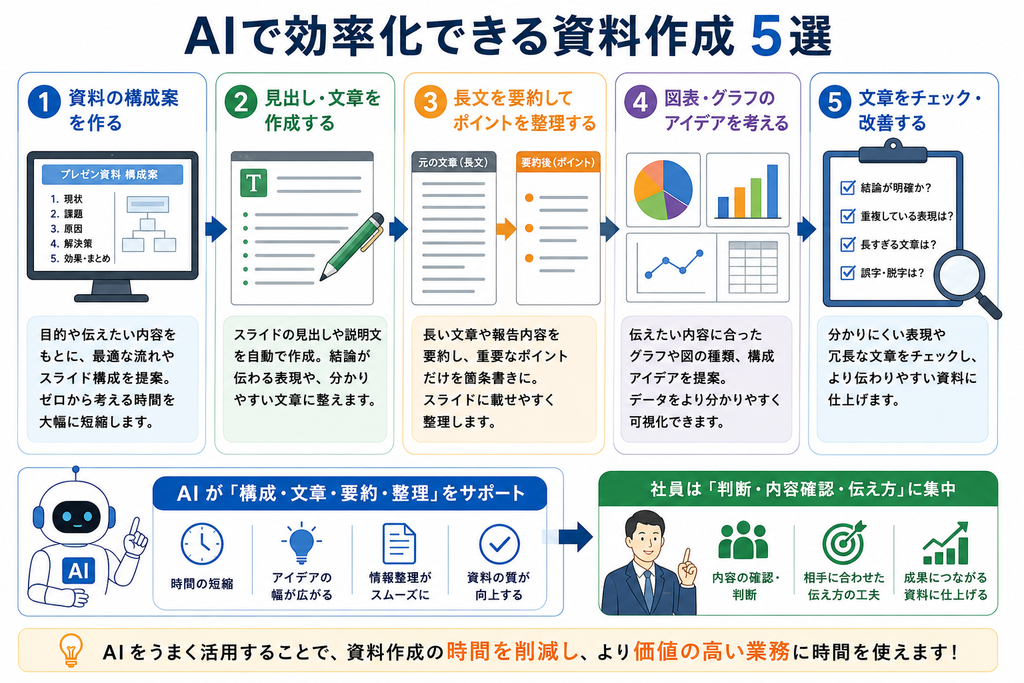
【画像①挿入:AIで効率化できる資料作成5選】
AIで効率化できる資料作成7選
1.資料全体の構成案を作る
資料作成で最初にAIを使いたいのが、構成案です。
たとえば営業提案資料なら、
「中小企業向けに業務管理システムを提案する資料を作ります。10枚程度のPowerPointを想定し、各スライドのタイトルと伝える内容を作ってください」
と指示できます。
AIから、
- 表紙
- 現状
- 課題
- 課題の原因
- 解決方法
- サービス概要
- 導入効果
- 導入事例
- 料金
- 次のアクション
といった構成案が出てきたら、自社の目的に合わせて必要な項目を選びます。
AIに完成品を作らせるというより、最初のたたき台を短時間で作るという使い方です。
2.スライドの見出しを作る
資料では見出しも重要です。
たとえば、
「売上について」
という見出しより、
「売上は前年同期比15%増加」
など、結論が伝わる見出しのほうが内容を理解しやすくなります。
AIに、
「以下の内容を、結論が伝わるスライド見出しにしてください。20文字程度で5案ください」
と依頼すれば、複数の候補を比較できます。
3.長い文章を短く要約する
会議資料や報告資料では、長文をそのまま掲載すると読みにくくなります。
AIに、
「以下の文章をPowerPointに掲載できるよう、3つの箇条書きに要約してください。1項目40文字以内にしてください」
と指示します。
さらに、
「経営者向け」
「営業担当者向け」
「初心者向け」
など、資料を見る相手を指定することもできます。
4.説明文を分かりやすくする
専門用語が多い文章を顧客向け資料にそのまま掲載すると、理解してもらいにくい場合があります。
AIに、
「以下の説明を、専門知識のない顧客にも理解できる表現に書き換えてください」
と指示すれば、言い換え案を作成できます。
反対に、カジュアルな文章を社内報告用の表現へ修正することもできます。
5.図表やグラフのアイデアを考える
数字を文章だけで説明するより、図表やグラフにしたほうが分かりやすい場合があります。
たとえば、
「3年間の売上推移をプレゼン資料で説明します。どのグラフを使うと分かりやすいですか?」
とAIに相談できます。
データそのものをAIで整理・分析する方法については、こちらの記事でも解説しています。
関連記事:AIでデータ分析を効率化する方法|中小企業でもできる活用術
6.資料の文章をチェックする
資料を完成させたあと、
- 同じ説明を繰り返していないか
- 結論が分かりにくくないか
- 長すぎる文章がないか
- 表現が統一されているか
などをAIにチェックさせることもできます。
たとえば、
「以下の資料原稿を確認し、『分かりにくい表現』『重複している内容』『短くできる文章』を指摘してください」
と依頼します。
AIに修正を丸投げするのではなく、問題点を発見するチェック役として使う方法です。
7.資料から発表用の原稿を作る
資料完成後にプレゼンを行う場合は、説明用の原稿も必要になります。
各スライドの内容をAIに渡して、
「このスライドを1分程度で説明する発表原稿を作ってください」
と指示すれば、話す内容のたたき台を作れます。
AIを仕事で使えるスキルを身につけたい方へ
生成AIを資料作成に活用すると、構成案や文章作成にかかる時間を短縮できます。
ただし、仕事で成果につなげるには、AIへの適切な指示方法や出力された内容を確認する力も必要です。
生成AIの実務活用を体系的に学びたい方は、AIスクールを利用する方法もあります。
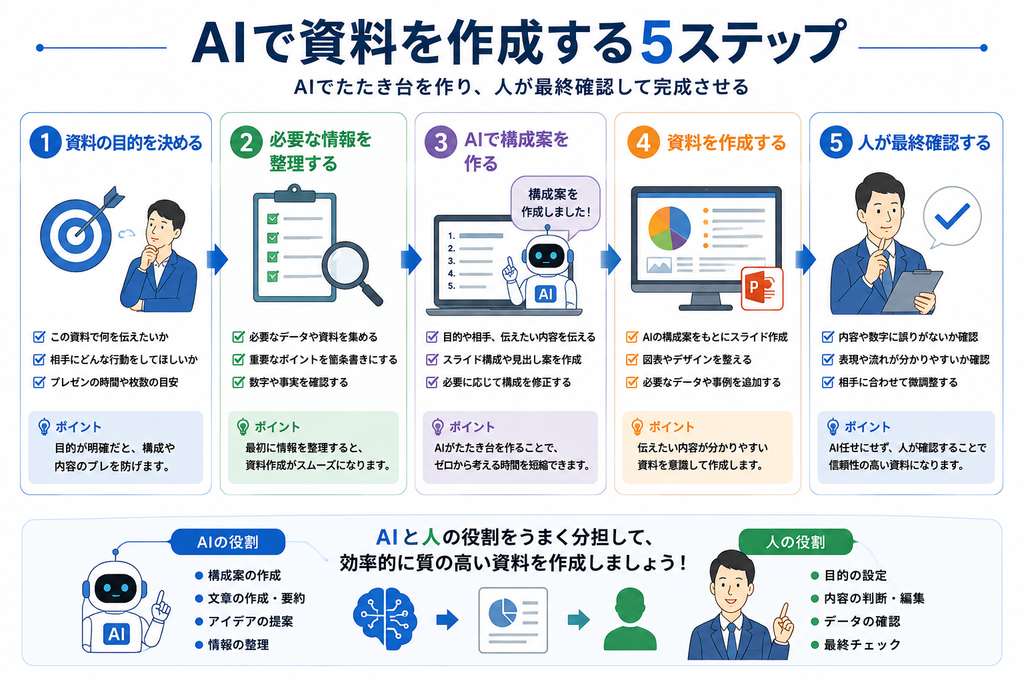
AIを使って資料を作る基本的な5ステップ
AIを使う場合でも、いきなりスライドを作り始めるのはおすすめしません。
次の順番で進めると効率的です。
STEP1.資料の目的を決める
最初に、
「この資料を見た相手に何をしてほしいのか」
を決めます。
たとえば、
- 商品を購入してほしい
- 提案を承認してほしい
- 会議で方針を決めたい
- 業績を報告したい
- 社員にルールを理解してほしい
などです。
目的によって資料の構成は変わります。
STEP2.必要な情報を整理する
次に、資料へ入れる情報を集めます。
売上報告なら、
- 売上
- 前年比
- 商品別実績
- 問題点
- 今後の対策
などです。
最初からきれいな文章にする必要はありません。
箇条書きで情報を整理するだけでも十分です。
STEP3.AIに構成案を作らせる
目的と情報をAIへ伝えます。
たとえば、
「月次営業会議で使う10枚の資料を作ります。対象は営業部長と経営者です。目的は今月の売上状況を共有し、来月の重点商品を決めることです。以下の情報をもとに資料構成を作ってください」
と指示します。
ここまで具体的に伝えると、単に「営業資料を作って」と頼むより目的に合った構成になりやすくなります。
STEP4.PowerPointなどで資料を作成する
AIが作った構成をもとに、PowerPointやGoogleスライドなどで資料を作ります。
必要に応じて、
「このページはグラフ」
「ここは3つのポイント」
「ここは比較表」
など、内容に合った表現を選びます。
STEP5.人が最終確認する
最後は必ず人が確認します。
特に、
- 数字
- 商品名
- 料金
- 日付
- 固有名詞
- 契約条件
- 出典
などは重要です。
AIが作った文章が自然でも、事実が正しいとは限りません。
資料作成で使えるAIプロンプト例
資料構成を作るプロンプト
あなたはビジネス資料作成のアシスタントです。
以下の条件でプレゼン資料の構成を作ってください。【目的】新サービスの導入提案
【相手】中小企業の経営者
【枚数】10枚程度
【時間】15分各スライドについて、
・タイトル
・伝える内容
・おすすめの図表
を提案してください。
長文を資料用に要約するプロンプト
以下の文章をプレゼン資料用に要約してください。
【条件】
・3つの箇条書き
・1項目40文字以内
・専門用語を減らす
・結論を最初にする
完成した資料をチェックするプロンプト
以下は社内会議資料の原稿です。
・結論が分かりにくい部分
・説明が長すぎる部分
・重複している内容
・数字の確認が必要な部分を指摘してください。
元の情報にない事実は追加しないでください。
ポイントは、単に「良い資料にしてください」と頼まないことです。
目的・相手・枚数・伝えたい内容・出力形式を指定すると、AIを使いやすくなります。
AIで資料作成時間はどのくらい短縮できる?
実際の削減時間は、資料の種類や作成者によって異なります。
たとえば、これまで、
- 構成を考える:40分
- 情報整理:30分
- 文章作成:60分
- スライド作成:60分
- 修正:30分
合計220分かかっていたとします。
AIを使って構成・文章・要約などの時間を減らせれば、全体の作業時間を短縮できる可能性があります。
ただし、
「AIを使ったから効率化できたはず」
と考えるのではなく、導入前後の作業時間を実際に測ることが重要です。
AIによる業務時間削減についてはこちらでも解説しています。
関連記事:AI導入で業務時間はどれだけ削減できる?
AIで資料作成するときに失敗しやすいケース
目的を伝えずAIに作らせる
「営業資料を作ってください」だけでは、一般的な内容になりがちです。
誰に何を伝える資料なのかを指定しましょう。
AIが作った文章をそのまま使う
AIはもっともらしい文章を作れますが、事実と異なる情報が含まれる可能性があります。
特に数字や商品情報は確認が必要です。
1枚に情報を詰め込みすぎる
AIに多くの情報を渡すと、そのまま大量の文章を出力する場合があります。
プレゼン資料では、すべてを書くのではなく、相手が理解するために必要な情報へ絞ります。
デザインばかり気にする
見栄えの良い資料でも、結論が分からなければ役割を果たせません。
まず、
「何を伝えるのか」
を決め、そのあとにデザインを整えます。
AIに判断まで任せる
AIは選択肢やアイデアを出すことはできます。
しかし、どの提案を採用するか、どの数字を重要と考えるかは、実際の業務を理解している人が判断します。
AIを実務で使いこなしたい方へ
資料作成だけでなく、メール、議事録、データ分析などにも生成AIを活用できれば、日常業務全体の効率化につながります。
仕事で使えるAI活用方法を実践的に学びたい方は、専門スクールを利用する選択肢もあります。
資料作成とデータ分析を組み合わせるとさらに効率化できる
会議資料や経営資料では、売上などの数字を扱うことが多くあります。
この場合、
データ分析 → 要点整理 → 資料作成
という流れ全体にAIを利用できます。
たとえば売上データを分析して、
「前年より売上が落ちた商品」
を抽出します。
次にAIへ、
「この分析結果を会議資料3枚で説明する構成にしてください」
と指示します。
こうすると、分析と資料作成を別々の作業として考えるのではなく、一連の流れとして効率化できます。
関連記事:AIでデータ分析を効率化する方法|中小企業でもできる活用術
資料作成の効率化は残業削減にもつながる
会議や営業の直前になって資料を作り、残業して完成させるというケースもあります。
AIを使って、
- 構成作成
- 要約
- 文章作成
- チェック
などを効率化できれば、資料作成に使う時間を減らせる可能性があります。
特に毎月作成する報告資料などでは、1回あたりの削減時間が小さくても、年間では大きな差になります。
資料作成だけでなく、AIを使って残業時間そのものを減らす方法については、こちらの記事も参考になります。
AI資料作成についてよくある質問
ChatGPTでプレゼン資料を作れますか?
資料の構成、見出し、説明文、要約、図表のアイデアなどの作成を補助できます。
利用するサービスやプランによって利用できる機能は異なるため、最終的なレイアウトや数字などは人が確認しましょう。
AIで作った資料はそのまま仕事で使えますか?
そのまま使用することはおすすめしません。
数字、商品情報、固有名詞、出典などを確認し、自社や顧客に合った内容へ修正してください。
資料作成で最初にAIを使うなら何がおすすめですか?
まずは構成案の作成がおすすめです。
PowerPointを開いてから考えるのではなく、AIで全体構成を作ってから資料作成へ進むと効率化しやすくなります。
AIはグラフ作成にも使えますか?
利用するAIサービスや機能によって異なりますが、「どのグラフが適しているか」「何を比較すると分かりやすいか」といった提案には活用できます。
無料のAIでも資料作成に利用できますか?
構成案や文章作成など、無料で利用できる範囲でも試せる場合があります。
業務で本格的に利用する場合は、機能だけでなくデータの取り扱いやセキュリティも確認してください。
まとめ|AIで資料の「たたき台」を作って時間を短縮しよう
生成AIを活用すると、資料作成のさまざまな工程を効率化できます。
特に、
- 資料構成
- 見出し作成
- 文章作成
- 要約
- 図表のアイデア
- 文章チェック
- 発表原稿作成
などはAIを利用しやすい作業です。
重要なのは、AIにすべてを任せることではありません。
「AIが構成・文章のたたき台を作る → 人が数字や内容を確認する → 相手に合わせて完成させる」
という役割分担が基本です。
まずは次に作る会議資料や営業資料で、PowerPointを開く前にAIへ構成案を作らせてみるとよいでしょう。
資料作成そのものに使う時間を減らし、考えることや意思決定に使う時間を増やすことがAI活用の目的です。
AIを仕事で活用できるスキルを身につけたい方へ
生成AIを資料作成だけでなく、データ分析、メール、議事録などにも活用できれば、業務全体の効率化につながります。
生成AIを実務で使う方法を体系的に学びたい方は、AIスクールを活用する方法もあります。


コメント Comments
コメント一覧
コメントはありません。
トラックバックURL
http://prodescoweb.com/ai-presentation-efficiency/trackback/