
会議や打ち合わせが終わったあと、議事録を作成するのに時間がかかっていませんか?
「会議内容を整理するのが大変」「重要な決定事項や担当者をまとめるのに時間がかかる」という場合、ChatGPTを活用すると議事録作成の負担を減らせます。
ただし、ChatGPTに会議内容をそのまま入力するだけでは、必要な情報が抜けたり、事実と異なる文章が生成されたりすることがあります。
大切なのは、会議内容を整理してChatGPTに渡し、目的に合った形式で出力させたうえで、人が最終確認することです。
この記事では、ChatGPTで議事録を作る基本的な手順から、すぐに使えるプロンプト例、活用する際の注意点まで初心者向けに解説します。
ChatGPTで議事録を作成できる?
ChatGPTは文章の要約や整理を得意としているため、会議内容をもとに議事録のたたき台を作る用途に活用できます。
たとえば、会議の文字起こしデータや自分で取ったメモを入力すると、長い会話の中から重要な内容を整理して、
- 会議の概要
- 主な議題
- 決定事項
- 保留事項
- 担当者
- 今後のタスク
などに分類できます。
ゼロから議事録を書く必要がなくなるため、会議後の事務作業を効率化しやすくなります。
ただし、ChatGPTが会議の内容を完全に理解しているわけではありません。固有名詞を間違えたり、発言の意味を誤って解釈したりする可能性があります。
そのため、**「ChatGPTに議事録を完成させてもらう」のではなく、「議事録の下書きを作ってもらう」**と考えるのが基本です。
ChatGPTで議事録を作るメリット
議事録作成時間を短縮できる
最大のメリットは、会議後の文章作成を効率化できることです。
長時間の会議では、メモや文字起こしを読み返しながら重要な発言を探すだけでも時間がかかります。
ChatGPTなら、会議内容を整理して要点を抽出できるため、人は内容の確認や修正に集中できます。
長い会議内容を要約できる
会議では、議題と直接関係しない会話や重複した発言が含まれることがあります。
ChatGPTに「重要な内容だけを簡潔にまとめてください」と指示すれば、長い文章から主要なポイントを抽出できます。
決定事項やタスクを整理できる
議事録で特に重要なのが、「何が決まったのか」「誰が何をするのか」です。
ChatGPTには、
「決定事項と今後のタスクを分けて整理してください」
といった指示もできます。
会議後の対応漏れを防ぐためにも役立ちます。
議事録の形式を統一しやすい
担当者によって議事録の書き方が違う会社も少なくありません。
あらかじめプロンプトで出力形式を指定しておけば、毎回ほぼ同じ構成で議事録の下書きを作れます。
業務の標準化にもつながります。
AIを仕事で使えるスキルを身につけたい方へ
ChatGPTは議事録だけでなく、メール・資料・報告書・データ整理など、さまざまな業務に活用できます。
独学だけでは使い方が分からない場合は、生成AIの実務活用を体系的に学ぶ方法もあります。
ChatGPTで議事録を作る基本的な手順
基本的には、次の流れで進めます。
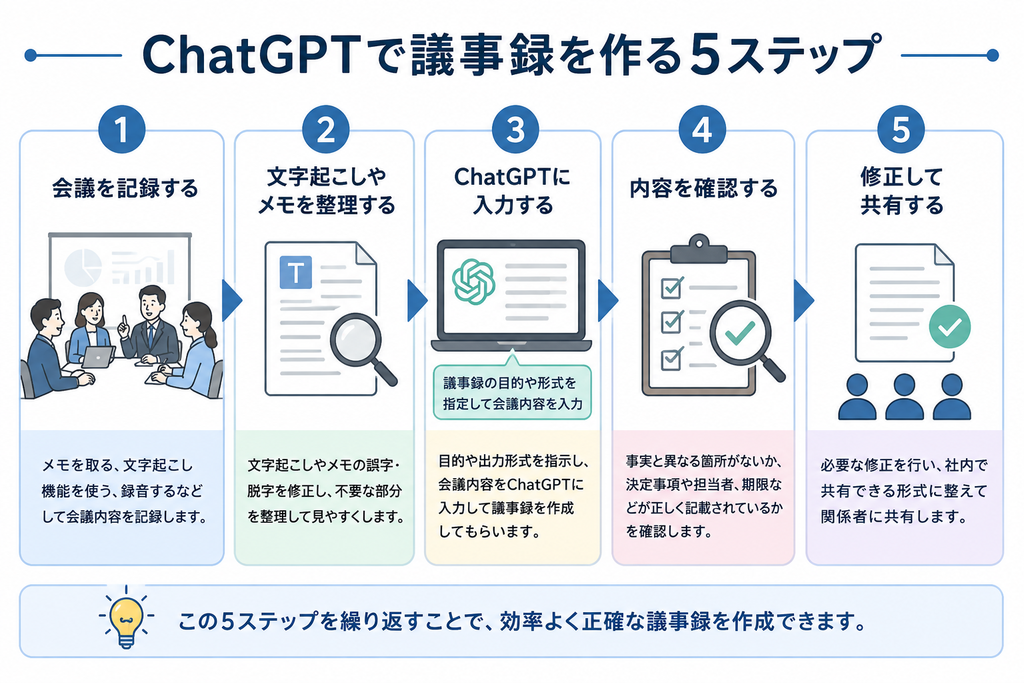
1.会議内容を記録する
まず、ChatGPTに渡すための会議内容を用意します。
方法としては、
- 会議中にメモを取る
- オンライン会議の文字起こし機能を利用する
- 録音データを文字起こしする
などがあります。
ChatGPTに渡す情報が不足していると、正確な議事録を作ることはできません。
特に決定事項・担当者・期限などは、できるだけ記録しておきましょう。
2.文字起こしやメモを整理する
文字起こしデータには、「えー」「あの」などの不要な言葉や、同じ内容の繰り返しが含まれる場合があります。
必ずしも完璧に整える必要はありませんが、明らかな誤変換や固有名詞の間違いは先に修正しておくと精度が上がります。
3.ChatGPTに目的と形式を指示する
次に、会議内容をChatGPTへ入力します。
このとき重要なのが、単に「議事録を作って」と頼むのではなく、どのような議事録にしたいのかを具体的に伝えることです。
たとえば、
「以下の会議内容から社内共有用の議事録を作成してください。会議概要・議題・決定事項・今後のタスクに分けて簡潔にまとめてください」
と指示します。
4.生成された議事録を確認する
ChatGPTが作った文章を、そのまま社内へ共有するのはおすすめできません。
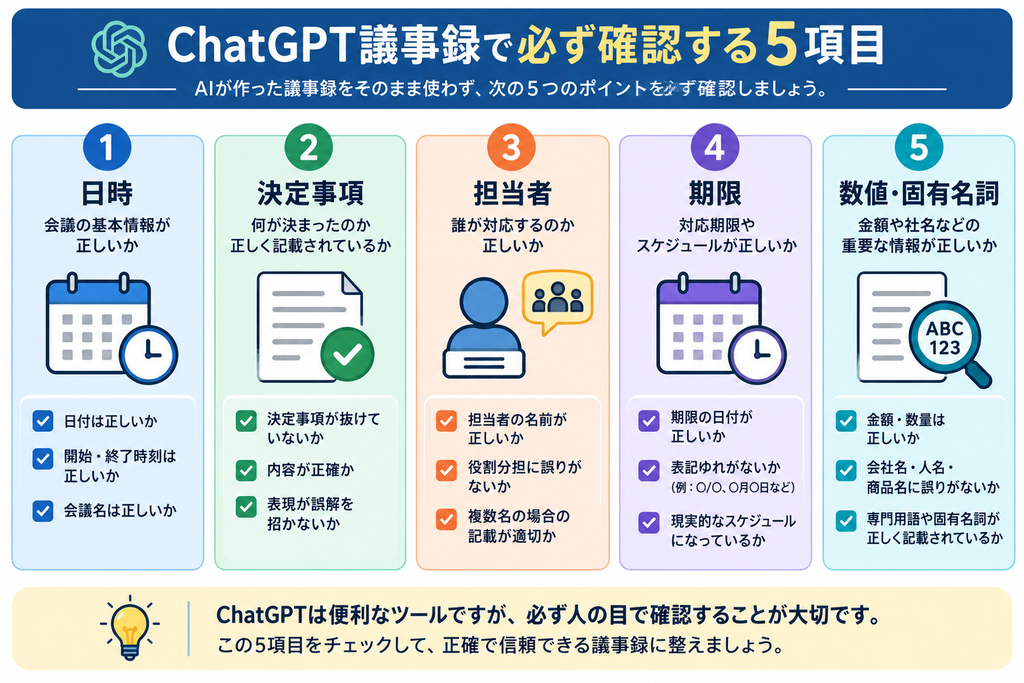
元の会議内容と比較して、
- 発言内容が正しいか
- 決定事項が抜けていないか
- 担当者が間違っていないか
- 日付や数値が正しいか
- ChatGPTが勝手に補足していないか
を確認します。
5.必要な部分を修正して共有する
最後に文章表現やレイアウトを整え、社内で利用しているWord・Googleドキュメント・Notionなどへ貼り付けます。
ここまで人が確認して、初めて議事録の完成です。
ChatGPTで議事録を作るプロンプト例
初心者なら、まず次のようなプロンプトから始めれば十分です。
基本プロンプト
以下は会議の文字起こしです。
内容を整理して、社内共有用の議事録を作成してください。【形式】
・会議名
・日時
・参加者
・主な議題
・議論された内容
・決定事項
・今後のタスク
・担当者と期限発言内容にない情報を推測して追加しないでください。
不明な項目は「不明」としてください。【会議内容】
ここに文字起こしやメモを貼り付ける
最後の**「推測して追加しない」**という指示は重要です。
ChatGPTは文章として自然にまとめようとして、元データにない情報まで補ってしまう場合があります。
短い議事録を作りたい場合のプロンプト
詳細な議事録が必要ない会議なら、もっと簡潔にできます。
以下の会議内容を、社内共有用に簡潔にまとめてください。
①議題
②重要なポイント
③決定事項
④今後のタスクの4項目で整理してください。
各項目は箇条書きにしてください。
定例ミーティングなどでは、この形式のほうが読みやすい場合があります。
決定事項とタスクだけを抽出するプロンプト
会議全体の要約ではなく、行動事項だけ確認したい場合もChatGPTが便利です。
以下の会議内容から「決定事項」と「今後のタスク」だけを抽出してください。
タスクについては、
・作業内容
・担当者
・期限
を表形式で整理してください。元の文章に記載されていない情報は推測しないでください。
会議終了後にこの一覧を参加者へ共有すると、対応漏れを防ぎやすくなります。
ChatGPTで読みやすい議事録を作るコツ
最初に議事録の目的を伝える
「経営会議用」「社内チーム共有用」「顧客との打ち合わせ記録」では、必要な情報量が違います。
誰が読む議事録なのかをプロンプトに加えるだけでも、出力内容を調整しやすくなります。
出力形式を指定する
文章だけでまとめさせるより、
「決定事項は箇条書き」
「タスクは表形式」
などと指定したほうが読みやすくなります。
一度で完成させようとしない
最初の回答が長すぎる場合は、
「もう少し簡潔にしてください」
逆に情報が不足している場合は、
「議論された内容をもう少し詳しくしてください」
と追加で指示できます。
ChatGPTとのやり取りを繰り返しながら整えるほうが効率的です。
ChatGPTを実務で使いこなしたい方へ
議事録作成をきっかけに生成AIを使い始めると、文章作成・情報整理・資料作成などにも活用範囲を広げられます。
仕事で使えるプロンプト設計やAI活用方法を体系的に学びたい方は、実践型のAIスクールを利用する方法もあります。
ChatGPTで議事録を作る際の注意点
機密情報や個人情報の取り扱いに注意する
会議内容には、顧客情報、社員情報、未公開の商品情報、契約内容などが含まれる場合があります。
会社の情報セキュリティポリシーを確認せず、機密情報を外部AIサービスへ入力するのは避けましょう。
必要に応じて氏名・企業名・金額などを匿名化してから利用します。
AIの出力内容を必ず確認する
生成AIは誤った情報を出力する可能性があります。
特に、
日時・金額・担当者・期限・決定事項
は必ず元の記録と照合しましょう。
録音するときは参加者への配慮が必要
会議を録音して文字起こしする場合は、会社のルールや会議参加者への通知・同意などを確認しておきましょう。
顧客との商談などでは特に注意が必要です。
長すぎる会議内容は分割する
非常に長い文字起こしの場合、一度に処理させるよりも、議題ごとに分割して要約し、最後に全体を統合する方法があります。
「前半」「後半」などに分けても構いません。
ChatGPT議事録を業務で活用する方法
議事録を作って終わりにする必要はありません。
作成した議事録をChatGPTに再度渡せば、
- 上司向けに3行で要約する
- 社内共有メールを作る
- タスク一覧を作る
- 次回会議の議題を作る
- 報告書の下書きを作る
- 業務マニュアルへ反映する
といった使い方もできます。
たとえば、
この議事録をもとに、会議に参加していない上司が1分で内容を把握できるよう、重要ポイントを5項目にまとめてください。
と指示すれば、議事録をさらに短く整理できます。
こうした使い方ができるようになると、ChatGPTは単なる文章作成ツールではなく、会議後の一連の業務を効率化するツールになります。
ChatGPTで議事録を作る際によくある質問
ChatGPTだけで会議の録音から議事録まで作れますか?
利用しているChatGPTの機能や環境によって、利用できる音声関連機能は異なります。
基本的には「録音・文字起こし」と「議事録の整理」を分けて考えておくと分かりやすいでしょう。
重要なのは、最終的な議事録を人が確認することです。
無料版のChatGPTでも議事録を作れますか?
利用できる機能や利用上限には違いがありますが、文字起こし済みの文章や会議メモを整理・要約するといった基本的な使い方は可能です。
長時間の会議を頻繁に扱う場合は、利用上限や必要な機能を確認してください。
ChatGPTに会議内容を入力しても大丈夫ですか?
入力する情報によります。
一般的な内容なら利用しやすいですが、顧客情報・個人情報・社外秘情報などを含む場合は、会社のAI利用ルールや利用しているサービスのデータ取り扱い条件を確認してください。
ChatGPTが作った議事録をそのまま使えますか?
おすすめしません。
生成AIは内容を誤って解釈したり、元の会議で話していない内容を追加したりする可能性があります。
必ず元の記録と照合してください。
議事録作成で一番重要なプロンプトは何ですか?
「何を抽出するか」と「推測しないこと」を明確にすることです。
決定事項・タスク・担当者・期限など、必要な項目を具体的に指定すると使いやすい議事録になります。
まとめ|ChatGPTを使えば議事録作成を効率化できる
ChatGPTを活用すると、会議メモや文字起こしデータから議事録のたたき台を短時間で作成できます。
特に、要約、決定事項の抽出、タスク整理などは生成AIと相性の良い作業です。
一方で、ChatGPTの回答が常に正しいとは限りません。
「会議内容を記録する → ChatGPTで整理する → 人が確認する」
という流れを基本にしましょう。
まずは社内の短いミーティングなど、機密性の低い場面から試してみると、ChatGPTを業務に取り入れやすくなります。
AIを仕事で活用できるスキルを身につけたい方へ
ChatGPTを使った議事録作成は、生成AIによる業務効率化の一例です。
メール・資料・報告書などにもAIを活用したい方は、実務で使えるAIスキルを体系的に学ぶ方法も検討してみましょう。


コメント Comments
コメント一覧
コメントはありません。
トラックバックURL
http://prodescoweb.com/chatgpt-meeting-minutes/trackback/