
「会議の議事録を作るのに時間がかかる」
「録音した音声を文字にする作業を効率化したい」
「Nottaが気になっているけれど、自分に合っているのかわからない」
このような方に注目されているのが、AI文字起こしサービスの**Notta(ノッタ)**です。
Nottaを使えば、会議やインタビューなどの音声を文字起こしし、AIを使って内容を要約することもできます。
特に、会議後に録音を聞き直して議事録を作っている人にとっては、作業時間を減らす選択肢になります。
一方で、無料版には利用時間などの制限があり、すべての人に有料プランが必要なわけではありません。
この記事では、Nottaの特徴や料金、メリット・デメリット、評判を確認するときのポイント、使い方まで初心者向けにわかりやすく解説します。
ChatGPTと組み合わせて議事録作成を効率化する方法も紹介するので、会議後の事務作業を減らしたい方は参考にしてください。
Nottaは無料プランから利用できます。まずは短い音声で文字起こしの精度や操作性を確認し、自分の仕事に合うか試してみましょう。

Notta(ノッタ)とは?
Nottaは、会議やインタビューなどの音声をAIで文字起こしできるサービスです。
パソコンやスマートフォンから利用でき、録音した音声ファイルだけでなく、オンライン会議の文字起こしにも活用できます。
単純に音声をテキストへ変換するだけではありません。
文字起こしした内容をAIで要約したり、重要なポイントを整理したりできるため、
- 会議
- 商談
- インタビュー
- セミナー
- 講義
- 打ち合わせ
など、後から内容を確認・整理する必要がある場面で活用できます。
会議内容を一から手入力するのではなく、まずNottaで音声をテキスト化しておけば、その後の議事録作成を進めやすくなります。
AIを仕事でどのように活用できるか知りたい方は、AI活用とは?仕事で役立つ使い方・導入方法を初心者向けに解説も参考にしてください。
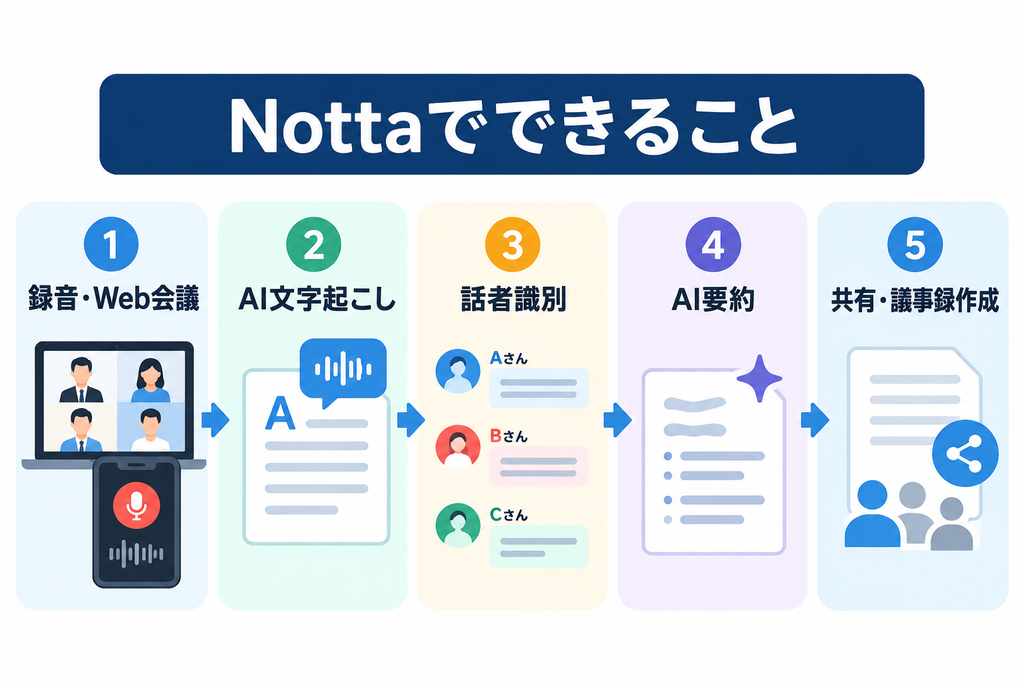
Nottaでできること
Nottaには、文字起こしを中心にさまざまな機能があります。
代表的なのは次のような機能です。
会議や音声を文字起こしできる
Nottaの中心となる機能がAI文字起こしです。
会議やインタビューなどの音声を録音し、その内容をテキストとして残せます。
会議後に録音を最初から最後まで聞き直しながら手作業で入力する必要が減るため、議事録作成の前工程を効率化できます。
Web会議の内容を記録できる
Zoom、Google Meet、Microsoft Teams、Webexなどのオンライン会議でも利用できます。
オンライン会議が多い企業や、リモートワークで打ち合わせをする機会が多い人にも使いやすい機能です。
AIで内容を要約できる
長い文字起こしデータをすべて読み直すのは大変です。
NottaではAI要約を利用できるため、会議内容のポイントを整理する作業にも活用できます。
ただし、AIによる要約が必ず正しいとは限りません。
重要な数字、担当者、期限、決定事項などは、元の音声や文字起こし結果と照合することが大切です。
話者を識別できる
複数人が参加する会議では、「誰が何を話したのか」が重要になります。
Nottaには話者識別機能があります。
ただし、利用する録音方法や文字起こし言語などによって話者識別を利用できる条件が異なります。
会議人数や利用方法によっては、文字起こし後に話者名などを確認・修正することも必要です。
文字起こしデータを共有・活用できる
文字起こししたデータを保存しておけば、後から会議内容を確認できます。
有料プランでは文字起こしデータのダウンロードなどにも対応しています。
単に「録音を残す」だけでなく、「後から検索・確認・共有できる情報」に変えられる点がNottaの特徴です。
Nottaの料金プラン
Nottaには、主に次の4つの料金プランがあります。
| プラン | 料金の目安 | 文字起こし時間 | 向いている人 |
|---|---|---|---|
| フリー | 0円 | 120分/月 | まず試したい人 |
| プレミアム | 年払いで月あたり1,185円 | 1,800分/月 | 個人で本格利用したい人 |
| ビジネス | 年払いで月あたり2,508円/アカウント | 無制限 | チーム・企業 |
| エンタープライズ | 要相談 | カスタマイズ | 大規模導入 |
※料金・機能は変更される可能性があります。契約前にNotta公式サイトで最新情報を確認してください。
会議の文字起こしを継続的に利用する方は、Nottaのプレミアムプランやビジネスプランも検討してみましょう。料金や機能を比較し、パソコンから公式サイトで自分に合ったプランを確認できます。
フリープラン
フリープランは0円で利用できます。
月120分まで文字起こしできますが、1回につき3分までという制限があります。
そのため、本格的な会議を毎回無料で文字起こしする用途よりも、
「Nottaがどのようなサービスなのか試してみたい」
という人に向いています。
クレジットカードを登録せずに始められるので、操作感を確認してから有料プランを検討できます。
プレミアムプラン
個人で継続的に利用するなら、プレミアムが候補になります。
年間プランは14,220円(税込)の一括払いで、月あたりに換算すると1,185円です。
月1,800分まで文字起こしでき、1回につき最大5時間まで対応しています。
また、
- 文字起こしデータのダウンロード
- テキストの翻訳
- 単語登録
など、フリーより利用できる機能が増えます。
月に何度も会議やインタビューを行う個人ユーザーなら、まず比較したいプランです。
ビジネスプラン
複数人でNottaを利用したい企業やチーム向けのプランです。
年間プランは1アカウントあたり30,096円(税込)で、月あたりに換算すると2,508円です。
文字起こし時間は無制限となり、
- Web会議の録画
- セキュリティ管理
- 利用状況レポート
- CRMやZapierなどとの連携
といった企業利用向けの機能も利用できます。
会議の文字起こしを個人だけで管理するのではなく、チームの業務フローとして利用したい場合はビジネスプランを検討するとよいでしょう。
エンタープライズプラン
大規模な組織向けのプランです。
料金や利用条件は個別相談となり、SSOや操作ログなど組織管理に必要な機能も用意されています。
一般的な個人利用であれば、まずフリーまたはプレミアムから検討すればよいでしょう。
無料版と有料版はどちらを選ぶ?
初めてNottaを使うなら、まずフリーで操作を試す方法があります。
ただし、フリーは月120分までで、1回あたりの文字起こしも3分までです。
そのため、30分や1時間の会議を継続的に文字起こししたい人には制限が大きくなります。
選び方の目安はシンプルです。
まず使い勝手を確認したい
→ フリー
個人で会議・インタビューなどに継続利用したい
→ プレミアム
複数人で利用したい・文字起こし時間を気にせず使いたい
→ ビジネス
最初から高いプランを選ぶ必要はありません。
まず実際の音声で文字起こしを試し、「自分の仕事でどの程度使えるか」を確認してから有料プランを検討する方が失敗を防ぎやすくなります。
短い音声で試すなら無料プラン、30分以上の会議を継続的に文字起こしするなら有料プランが候補です。自分の利用頻度に合ったプランを公式サイトで確認できます。
Nottaを使うメリット
議事録作成の前工程を減らせる
会議の議事録で時間がかかるのは、文章を整える作業だけではありません。
会議中にメモを取ったり、録音を聞き直したり、発言内容を入力したりする作業にも時間がかかります。
Nottaで文字起こししておけば、ゼロから議事録を入力するのではなく、文字起こしデータをもとに整理できます。
会議に集中しやすくなる
すべての発言をメモしようとすると、メモを取ることに集中してしまい、会議そのものに参加しにくくなることがあります。
録音・文字起こしを補助として使えば、必要なポイントだけメモしながら会話に集中しやすくなります。
ただし、重要な会議では録音だけに頼らず、決定事項などはその場でも確認しておくことが大切です。
長い会議内容をAIで整理できる
文字起こしした後にAI要約を利用できることもメリットです。
1時間の会議をすべて読み直すのではなく、まず要約から概要を確認できます。
「何が決まったのか」「次に何をするのか」を確認する用途にも役立ちます。
ChatGPTと組み合わせて活用できる
Nottaで文字起こししたデータは、その後の情報整理にも利用できます。
例えば、
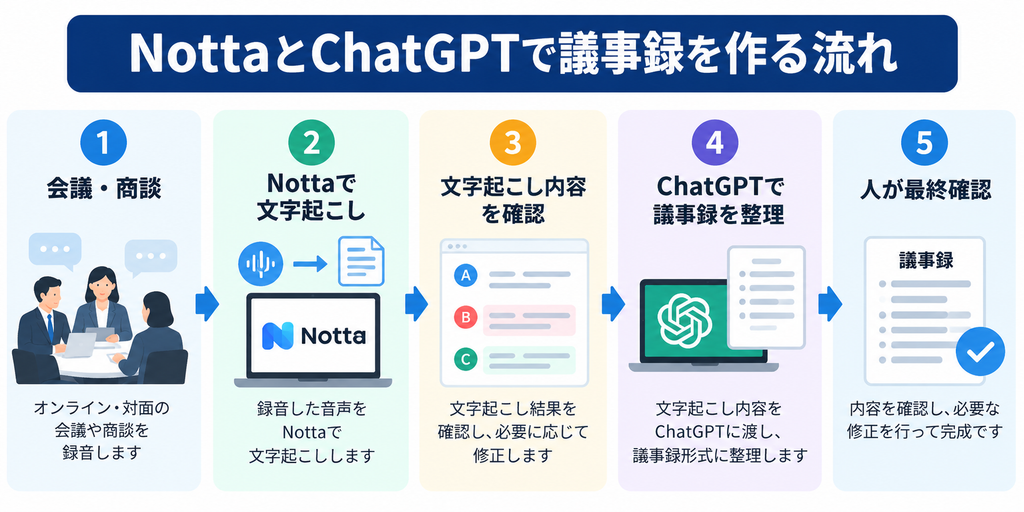
会議を録音する
→ Nottaで文字起こしする
→ 内容を確認する
→ ChatGPTで議事録形式に整理する
→ 人が最終確認する
という流れです。
ChatGPTは「決定事項」「担当者」「期限」など、指定した形式に文章を整理する用途に向いています。
具体的なChatGPTの活用例については、ChatGPTでできること20選|仕事・勉強・日常で役立つ活用例を初心者向けに解説でも紹介しています。
Nottaのデメリット・注意点
Nottaは文字起こしや議事録作成を効率化できるサービスですが、利用前に知っておきたい注意点もあります。
文字起こし結果は必ず確認する必要がある
AIによる文字起こしは便利ですが、すべての発言を必ず正確に認識できるわけではありません。
周囲の雑音が多い、複数人が同時に話す、専門用語や固有名詞が多いといった状況では、文字起こし結果に誤りが含まれることがあります。
特に、
- 人名・会社名
- 金額
- 日付
- 数字
- 契約条件
- 決定事項
などは、元の音声と照合して確認しましょう。
Nottaに限らず、AI文字起こしは「人の確認を不要にするもの」ではなく、作業を効率化するための補助ツールとして利用することが大切です。
無料プランだけでは長時間の会議に使いにくい
Nottaには無料で試せるフリープランがあります。
ただし、文字起こしできる時間や1回あたりの利用時間には制限があります。
短い音声で操作感を確認するには便利ですが、30分~1時間程度の会議を日常的に文字起こしする場合は、有料プランを検討することになります。
まず無料で試し、実際の利用頻度を確認してからプランを選ぶとよいでしょう。
録音・情報管理のルールを確認する必要がある
会社の会議や顧客との商談を録音する場合は、社内規定や情報管理方針を確認しておくことが重要です。
個人情報や機密情報を含む会議では、利用するAIサービスのセキュリティだけでなく、「その情報を外部サービスで扱ってよいのか」という社内ルールも確認してください。
Nottaは公式情報で、通信時のTLS 1.2、保存時のAES-256による暗号化、SOC 2 Type IIなどのセキュリティ対策を案内しています。
ただし、サービス側のセキュリティ対策と、自社で外部サービスの利用が認められているかどうかは別の問題です。
企業で導入するときは両方を確認しましょう。
Nottaの評判・口コミを見るときのポイント
Nottaを検討するときに、「実際に使った人の評判が気になる」という方も多いでしょう。
ただし、口コミだけで利用を決めるのはおすすめできません。
文字起こしサービスは、
- 使用するマイク
- 周囲の騒音
- 話す人数
- 話し方
- 専門用語の多さ
- オンライン会議か対面会議か
などによって使用感が変わります。
そのため、「精度が高かった」という口コミと「修正が必要だった」という口コミがあっても、必ずしもどちらかが間違っているわけではありません。
重要なのは、自分が実際に利用する環境で試すことです。
Nottaにはフリープランがあるため、実際の会議や音声に近い条件で文字起こしを試し、認識結果や操作性を確認してから有料プランを検討すると判断しやすくなります。

Nottaがおすすめな人
Nottaは特に次のような人に向いています。
会議の議事録作成に時間がかかっている人
会議後に録音を聞き直し、手作業で議事録を作成している場合は、文字起こしを自動化することで作業量を減らせる可能性があります。
Nottaで文字起こしした内容を確認し、必要な部分を整理する方法なら、ゼロから文章を入力する必要がありません。
オンライン会議が多い人
Zoom、Google Meet、Microsoft Teamsなどを利用したオンライン会議が多い人にも向いています。
会議内容を文字として残しておけば、後から発言内容を確認しやすくなります。
インタビューや取材をする人
録音したインタビューを手作業で文字起こしすると、多くの時間が必要です。
AI文字起こしを利用すれば、まず文章化してから必要な箇所を確認・修正するという進め方ができます。
ChatGPTと組み合わせて業務を効率化したい人
Nottaで文字起こしし、ChatGPTで文章を整理するという使い方もできます。
議事録だけでなく、会議内容から報告書やタスク一覧を作るなど、次の作業へつなげやすくなります。
ChatGPTを仕事で活用する具体例は、ChatGPTでできること20選|仕事・勉強・日常で役立つ活用例を初心者向けに解説でも紹介しています。
Nottaをおすすめしない人
一方、次のような場合は有料プランを急いで契約する必要はありません。
文字起こしをほとんど利用しない人
月に1回、数分程度しか文字起こしをしないのであれば、まずフリープランで十分か確認しましょう。
利用頻度が少ない段階から有料プランを契約すると、費用に対して十分活用できない可能性があります。
AIの結果を確認せず、そのまま使いたい人
Nottaで文字起こしした文章には、誤認識が含まれる可能性があります。
「AIが作ったものを確認せず、そのまま正式な議事録として使いたい」という用途には向きません。
最終確認は人が行うことを前提に利用しましょう。
外部AIサービスの利用が禁止されている職場
企業によっては、機密情報や顧客情報を外部サービスへ入力することを禁止している場合があります。
この場合は、個人の判断でNottaを利用せず、会社の情報セキュリティ担当者などに確認する必要があります。
Nottaの基本的な使い方
Nottaを初めて使う場合も、基本的な流れは難しくありません。
Nottaのアカウントを作成する
まずNottaにアクセスし、アカウントを作成します。
最初はフリープランから試すことができます。
会議や音声を文字起こしする
用途に合わせて録音・文字起こしを行います。
録音済みの音声ファイルを利用したり、オンライン会議の内容を記録したりする方法があります。
文字起こし結果を確認する
文字起こしが完了したら、必ず内容を確認します。
人名、会社名、数字、日付、専門用語などは特に注意してください。
誤認識があれば、この段階で修正します。
AI要約などを利用する
必要に応じてAI要約を利用し、長い会議内容から重要なポイントを整理します。
ただし、要約結果についても元の内容と照合しましょう。
議事録や報告書に活用する
確認済みの文字起こしデータをもとに、議事録や報告書を作成します。
ここでChatGPTを組み合わせると、指定した形式に文章を整理しやすくなります。
NottaとChatGPTを組み合わせて議事録を作る方法
NottaとChatGPTは同じ役割のツールではありません。
それぞれ得意な作業を分けると使いやすくなります。
Notta:会議音声を文字にする
ChatGPT:文字になった情報を整理する
という役割分担です。
例えばNottaで文字起こしした内容を確認したあと、ChatGPTに次のように指示できます。
以下は会議の文字起こしです。
内容を確認して、次の形式で議事録に整理してください。・会議の目的
・主な議題
・決定事項
・担当者
・期限
・次回までに行うこと不明な内容は推測せず「要確認」と記載してください。
ChatGPTが作成した議事録も、そのまま正式文書として使用するのではなく、元の文字起こし内容と照合して最終確認します。
この方法なら、
録音 → 文字起こし → 内容確認 → 議事録整理 → 最終確認
という流れで作業できます。
すでに公開しているChatGPTでできること20選でも、ChatGPTを使った議事録作成について紹介しています。
Nottaに関するよくある質問
Nottaは無料で使えますか?
はい。フリープランがあります。
ただし、月間の文字起こし時間や1回あたりの文字起こし時間などに制限があります。
まず操作感や文字起こし結果を確認し、本格的に利用する場合に有料プランを比較するとよいでしょう。
Nottaは日本語に対応していますか?
はい。日本語の文字起こしに対応しています。
Nottaは日本語を含む複数の言語に対応しているため、海外との会議などで利用できる機能もあります。
Nottaだけで議事録を作れますか?
文字起こしやAI要約を利用できるため、議事録作成を効率化できます。
ただし、重要な数字や決定事項などは人による確認が必要です。
また、文字起こし結果をChatGPTなどで指定したフォーマットに整理する方法もあります。
NottaとChatGPTの違いは何ですか?
Nottaは音声の録音・文字起こしを中心としたサービスです。
ChatGPTは文章の作成・要約・整理など幅広い作業に利用できます。
会議では「Nottaで音声を文字にする」「ChatGPTで議事録として整理する」という組み合わせができます。
会社の会議でも利用できますか?
企業向けのビジネスプランなども用意されています。
ただし、実際に会社で利用する場合は、自社の情報管理規定や外部AIサービスの利用ルールを確認してください。
まとめ|Nottaは会議の文字起こしを効率化したい人に便利
Nottaは、会議やインタビューなどの音声をAIで文字起こしできるサービスです。
録音した内容を一から手入力する作業を減らし、AI要約などを利用して情報を整理できます。
特に、
- 会議の議事録作成に時間がかかる
- オンライン会議が多い
- インタビューの文字起こしを効率化したい
- ChatGPTと組み合わせて仕事を効率化したい
という人には活用しやすいサービスです。
一方で、AIによる文字起こしや要約には誤りが含まれる可能性があります。
Nottaにすべて任せるのではなく、
Nottaで文字起こし → 内容を確認 → AIで整理 → 人が最終確認
という使い方がおすすめです。
初めて利用する場合は、まずフリープランで実際の音声を文字起こしし、自分の利用環境でどの程度使えるか確認してみるとよいでしょう。




コメント Comments
コメント一覧
コメントはありません。
トラックバックURL
https://prodescoweb.com/notta-review/trackback/